Minggu, 19 April 2015

USB untuk mengendalikan lampu LED

Pada kesempatan ini kita akan mencoba membuat program sederhana untuk mengendalikan (ON/OFF) lampu LED melalui port USB. Sebagai mana komputer/laptop sekarang banyak yang sudah menghilangkan port paralel dan port serialnya, sebagai gantinya terpasang beberapa port USB.

Lupakan dahulu tentang specifikasi, protokol dan driver USB, kita langsung saja semudah mungkin bisa menghidupkan dan mematikan lampu LED melalui port USB. Biasanya setelah praktek bisa menghidupkan LED akan lebih mudah untuk mempelajari lebih lanjut. Ini merupakan contoh yang sangat sederhana sehingga mudah untuk diterapkan bagi pemula sekalipun.
Untuk mengotrol LED melalui port USB kita membutuhkan konverter yang bisa menerjemahkan protokol serial USB menjadi logika high low seperti yang kita inginkan. Kita tidak bisa menggunakan port USB ini langsung berlogika high atau low seperti port paralel, kita membutuhkan konverter yang menerjemahkan protokol USB ke logika high-low.
Di internet di jual bermacam-macam konverter ini, misal konverter USB ke serial yang cukup terkenal dari FTDI. Untuk pemograman LED ini kita akan mengunakan USB I/O Converter dari http://www.satu-microelectronics.com yaitu USB HID IO Converter yang berupakan USB HID yang tidak memerlukan driver tersendiri, ini seperti Mouse dan Keyboard USB yang tinggal colok dan langsung bisa digunakan.
USB HID IO Converter merupakan konverter USB ke 8 bit IO, I2C, SPI dan ADC. USB konverter ini adalah USB kelas HID (Human Interface Device) sehingga tidak memerlukan instalasi driver USB baik di sistem operasi Windows XP maupun Windows 7. Sistem operasi tersebut sudah menyediakan drivernya yang tentunya memudahkan kita dalam menggunakannya. Sistem operasi lain seperti MAC, Android dan LINUX pun juga sudah menyediakan driver untuk USB kelas HID sehingga USB HID IO Converterini juga bisa di gunakan pada sistim operasi tersebut.
Berikut penampakannya;
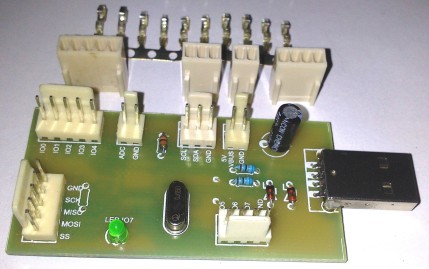
USB HID IO Converter
USB HID IO ConverterUSB ini bisa kita dapatkan di :  http://www.satu-microelectronics.com/?p=22

Dan berikut fungsi2 yang didukungnya;
Berikut adalah tool dan alat yang harus kita persiapkan untuk praktek ini;
  1. Komputer/Laptop yang ada port USB nya.
  2. Visual Basic NET (pada contoh ini digunakan Visual basic Express Ediotion 2005 dengan OS Windows 7)
  3. USB HID IO Converter
  4. Lampu LED , resistor 1K Ohm (jika tidak ada maka bisa dilangsungkan saja)  dan kabel untuk menyambungkan kaki LED ke terminal USB HID IO Converter.
Langkah-langkah pemograman:
1.  Sambungkan LED ke kaki2 USB HID IO Converter seperti gambar berikut;
Setelah  rangkaian LED telah dibuat, maka sekarang adalah pembuatan program yang  digunakan untuk mengontrol LED tersebut. File source code-nya dapat di download disini : http://www.satu-microelectronics.com/attach_file/VB.NET%20LED%20Driver.zip
  1. Buka VB. Pada menu File, klik perintah New Project, lalu klik OK untuk membuat sebuah file executable standar. Simpanlah project dengan nama LED_Driver.
  2. Klik kontrol Label untuk membuat sebuah label yaitu untuk  Label1yang akan kita gunakan untuk menampilkan pesan.
  3. Buat delapan buah kotak check box. Lihat gambar diatas untuk lokasi penempatan objek. Kotak  -kotak check box tersebut  nantinya akan menjadi status dari LED yang akan kita kontrol.
  4. Ubah property danukuran form agar seukuran kotak dialog sedang, seperti Gambar dibawah;

5.  Klik menu  ProjectAdd Referencedan tambahkan  HID_IOConverter_NET.dllseperti gambar dibawah. (Copykan file   
HID_IOConverter_NET.dll pada folder  project terlebih dahulu)

6.  Buka ViewCode dan tambahkan code jika ada yang kurang sebagai berikut;

Option Explicit On
Imports Microsoft.Win32.SafeHandles
Imports System.Runtime.InteropServices
Imports HID_IOConverter_NET
7. Tambahkan object class HID_IOConverter_Function dan tambahkan code untuk event Form1_Load  berikut;   Dim iHandle As SafeFileHandle
   Dim HIDi As New HID_IOConverter_NET.HID_IOConverter_Function
    Dim Returns As Long 
    Private Sub Form1_Load(ByVal sender As System.Object,   ByVal e As System.EventArgs) Handles MyBase.Load
         iHandle = HIDi.Hid_OpenDevice
        If Not iHandle.IsInvalid Then
            Returns = HIDi.GPIO_DDR_Out(iHandle, &HFF)
            Returns = HIDi.GPIO_Port_Out(iHandle, &H0)
        Else
            Label1.Text = “USB HIDClass<->IOConverter tidak terkoneksi… ” _
                        & “Koneksikan USB HIDClass<->IOConverter trlebih dahulu,” _
                        & “kemudian buka kembali program ini….”
        End If
End Sub
Berikut print screen-nya;
menambahkan objec hid

menambahkan objec hid-2
Prosedur ini akan berjalan pertama kali ketika program dijalankan. Program akan mencoba mencari USB HIDClass<->IOConverter melalui fungsi Hid_OpenDevice dan handle dari USB ini akan kita simpan pada iHandle, jika berhasil maka akan di kirim perintah GPIO_DDR_Out(iHandle, &HFF) ke USB HIDClass<->IOConverter untuk memnuat 8 bit port IO-nya sebagai output semua, kemudian  mengirim perintah GPIO_Port_Out(iHandle, 0) yang akan membuat ouput GPIO berlogika low (LED mati semua) saat awal program.


Jika USB HIDClass<->IOConverter tidak ditemukan maka akan di tampilan pesan pada Label1 bahwa USB HIDClass<->IOConverter tidak terkoneksi.
8.  Ketikkan kode program berikut ini pada even CheckBox1_CheckedChanged sampai CheckBox8_CheckedChanged
Private Sub CheckBox1_CheckedChanged(ByVal sender As System.Object, ByVal e As System.EventArgs) Handles CheckBox1.CheckedChanged
        If CheckBox1.Checked Then
            HIDi.Set_Bit(iHandle, HID_IOConverter_Function.GPIO_Port0)
        Else
            HIDi.Clear_Bit(iHandle, HID_IOConverter_Function.GPIO_Port0)
        End If
        End Sub 
Setiap kali terjadi peng-klik-an pada CheckBox1 maka  LED pada port IO USB HIDClass<->IOConverter akan ON dan OFF.
9. Selesai sudah pembuatan program LED Driver. :)
Menjalankan Program USB HID – LED Driver
Sekarang kita siap menjalankan program LED Driver. Tancapkan USB HIDClass<->IOConverter pada komputer, kemudian klik tombol Start pada Toolbar, maka jika tidak ada kesalahan akan muncul seperti Gambar berikut;

Pada awal program, LED akan OFF semua. Peng-klik-an pada CheckBox LED0 – LED7 akan menyalakan LED, peng-klik-an selanjutnya akan mematikan kembali  LED.
Berikut penampakan alatnya; 
Baca Selengkapnya...

Rabu, 15 April 2015

BIOLOID : Robot otomatis


Bioloid adalah robot kit yang terdiri dari beberapa part yang bisa kita rakit menjadi robot sesuka kita. Dan robot yang satu ini bukan mainan anak-anak umur 7 tahun, karena part-part yang disediakan cukup teknikal dan butuh pengetahuan yang cukup. Dengan Bioloid, kita bisa merakit robot jenis apa saja, selama parts yang kita miliki mencukupi. Kemudian memprogram gerakan dan sifat robot tersebut menggunakan software yang telah disediakan. Contoh gerakan yang bisa diaplikasikan adalah transformasi, misalnya bentuk awalnya adalah mobil, kemudian bisa ditransformasi otomatis menjadi robot berdiri. Bisa terkoneksi langsung dengan PC/Laptop (USB/Wireless) ataupun dengan radio control. Bisa dipasangi kamera hingga laser panas. Kemudian juga ada detektor suara, cahaya, jarak, dsb.

Daftar Dynamixel


Bagaimana cara kerjanya?. Part utama yang menggerakan robot Bioloid adalah Dynamixel, yaitu sejenis R/C servo (dinamo), tapi berbeda dengan R/C servo biasa, Dyamixel bekerja dalam jaringan yang memiliki fungsi feedback. Dengan begitu, seluruh Dynamixel pada Bioloid bisa bekerja sama dengan saling mengirimkan feedback.


Sebagai contoh, untuk membuat tangan robot, maka diperlukan 3 poros, yaitu bahu, siku dan pergelangan tangan. Maka kita memerlukan 3 Dynamixel. Satu diletakan di bahu, di siku dan terakhir di pergelangan tangan. Kemudian untuk melakukan gerakan melambai (misalnya), maka ketiga Dynamixel ini saling berkomunikasi dalam melakukan setiap gerakan agar poros-poros tangan tersebut bisa mensimulasikan gerakan melambai. Simpel kan?. Banyaknya jumlah Dynamixel pada sebuah robot tergantung dari design kita. Anggap saja untuk sebuah tangan/kaki diperlukan 3 dynamixel, maka diperlukan sekitar 12 dynamixel (atau lebih) untuk membuat robot menyerupai manusia. Tapi itu semua kembali pada design yang kita miliki, karena dengan jumlah Dynamixel yang sedikitpun kita tetap bisa membuat robot yang diinginkan asalkan designnya tepat.

contoh aplikasi dynamixel pada bioloid


Part selanjutnya yang tidak kalah penting adalah CM-5, ini adalah part utama yang mengontrol semua Dynamixel. Karena ini adalah centralnya, jadi untuk satu robot biasanya hanya butuh 1 buah CM-5. Part ini bisa dibilang sebagai komputer kecil, dimana didalamnya terdapat berbagai macam instruksi yang menggerakan setiap Dynamixel. Kita tidak perlu memusingkan part ini, karena dia bekerja otomatis sesuai instruksi yang diberikan. Cukup meletakannya di robot kita dan menghubungkannya ke semua Dynamixel. CM-5 menerima instruksi dari PC / controller untuk kemudian memberikan perintah kepada Dynamixel untuk bergerak.
CM-5 pada robot.

Kemudian komponen selanjutnya adalah software, Bioloid menyertakan software The Behaviour Control Programmer dan Three-Dimensional Motion Editor. Setelah kita merakit robot sesuai design kita, selanjutnya kita menghubungkannya dengan software tersebut untuk membuat gerakan-gerakan dan sifat-sifat robot. Sifat-sifat robot ini contohnya adalah, ketika detektor suara mendeteksi suara sekian dB, maka akan melakukan gerakan-gerakan tertentu, dan lain sebagainya. Kemudian software motion editor juga bisa digunakan untuk membuat gerakan kompleks bagi si robot, sebagai contoh adalah robot mobil yang berubah menjadi prajurit, atau sebaliknya.
Mengedit gerakan dan sifat robot

Mengedit gerakan dan sifat robot

Ketiga part inilah yang menjadi kunci utama bioloid. Dengan PC/Laptop, kita nyalakan software yang telah disediakan, lalu hubungkan PC/Laptop kita dengan CM-5 yang ada pada bioloid menggunakan kabel USB yang telah disediakan, kemudian robot bioloid pun siap dioperasikan. Dengan cara kerja sebagai berikut : PC/Laptop mengirimkan instruksi ke CM-5, kemudian CM-5 menerima instruksi lalu memerintahkan Dynamixel untuk bergerak.

Kemudian part yang juga dikontrol oleh CM-5 adalah Sensor Module (AX-S1), part ini difungsikan untuk mendeteksi jarak, mendeteksi suara, dan sebagainya.

Part-part selanjutnya adalah frame, yaitu casing-casing kecil yang bisa ditempelkan dibagian-bagian tubuh si robot, kemudian sekrup, kabel, stiker, dan lain sebagainya.
Part-part bioloid sebelum dirakit

Bioloid sendiri terjual secara paketan dan terpisah. Untuk paket, ada jenis Beginner (pemula) yang berisikan sebuah CM-5, 4 buah Dynamixel, 1 buah sensor module, baterai, power eksternal, CD, manual, dan part-part aksesoris lainnya. Kemudian paket lainnya adalah Comprehensive dan Expert, yang berisikan lebih banyak part dan bisa mengaplikasikan lebih banyak hal. Bioloid juga ada yang dijual terpisah, dimana kita bisa membeli dynamixel dan part-part lainnya sendiri-sendiri.
Baca Selengkapnya...

Senin, 16 Maret 2015

Tugas Sistem Operasi


Kali ini saya akan menjawab soal yang diberikan pada modul Sistem Operasi.

1. Sebutkan 2 Fungsi Utama Sistem Operasi?

Jawab:

A. Sebagai Resource Manager /pengelola seluruh sumber daya sistem komputer
•  Mengatur dan mengefisienkan penggunaan seluruh sumber daya komputer (computer resources)
• Tugas utamanya : memantau penggunaan semua resources, menerapkan aturan (policy), mengalokasikan resources yang diminta, mengambil kembali (dealokasi) resource
•  Sumber daya pada komputer terdiri dari :
Sumber daya fisik, misalnya : Keyboard, bar-code reader, mouse, joystick, light-pen, touch-screen, pointing devices, floppy disk drive, harddisk, tape drive, optical disk, CD ROM drive, CRT, LCD, printer, modem, ethernet card, PCMCIA, RAM, cache memory, register, kamera, sound card, radio, digitizer, scanner, plotter, dan sebagainya.

B. Sumber daya abstrak, terdiri dari : Data dan Program
•  Sebagai Extended Machine (Virtual Machine), penyedia layanan
• Menyembunyikan kompleksitas / kerumitan pemrograman hardware dari programmer atau user.
• Menyajikan fasilitas yang lebih mudah dan sederhana untuk menggunakan hardware


2. Apa yang dimaksud dengan Multiprogramming?Berikan 2 alasan diadakannya multiprogramming!
Jawab:


Multiprogramming adalah salah satu teknik penjadwalan dimana tugas yang sedang berjalan tetap berjalan sampai ia melakukan operasi yang membutuhkan waktu untuk menunggu respon dari luar (external event), misalnya membaca data dari disket/CD/dsb, atau sampai menukar tugas yang sedang berjalan dengan tugas lainnya atau komputer melakukan banyak proses sekaligus pada waktu yang bersamaan dengan menerapkan partisi memori menjadi beberapa bagian memori dengan satu bagian memori untuk satu pekerjaan berbeda.
Alasan diadakannya muliprogramming antara lain :
• Mempermudah pemrogram sehingga dapat memecah program menjadi dua atau lebih
• Agar dapat memberi layanan interaktif ke beberapa orang secara simultan. Untuk itu diperlukan kemampuan mempunyai lebih dari satu proses dimemori agar memperoleh kinerja yang baik.


3. Apa yang dimaksud dengan Spooling?, Apakah Anda menganggap personal komputer harus memiliki spooling sebagai standar dasar dimasa yang akan datang?
Jawab:


SPOOLING (Simultaneous Peripheral Operation On Line), membuat peripheral seolah-olah dapat digunakan bersamaan, dapat diakses secara simultan yaitu dengan cara menyediakan beberapa partisi memori. Saat terdapat permintaan layanan peripheral, langsung diterima dan data disimpan lebih dulu di memori yang disediakan berupa antrian kemudian dijadwalkan agar secara nyata dilayani peripheral.
Ya, personal komputer harus memiliki SPOOLING agar  beberapa proses permintaan peripheral yang akan diterima dapat dijalankan dengan lebih cepat.


4. Pada awal perkembangan komputer,setiap byte data yang dibaca atau yang ditulis ditangani oleh CPU (tidak ada DMA-Direct Memory Access). Apa implikasinya struktur seperti ini terhadap konsep multiprogramming?
Jawab :


Bila sistem tersebut digunakan untuk melayani konsep multiprogramming, maka akan membutuhkan waktu yang lama dalam pemrosesannya. Dengan tidak ada memory pembantu proses maka proses
pengaksesan data untuk diproses akan lama. Apalagi untuk kegiatan multiprogramming maka proses
tersebut akan semakin lebih lama lagi. Oleh karena itu komputer pada awal perkembangannya tidak mampu untuk mengakomodasi konsep multiprogramming.
Jadi implikasi dari tidak adanya DMA dalam pemrosesan komputer adalah pada waktu untuk pengerjaan (pemrosesan) informasi.


5. Mengapa timesharing tidak tersebar luas pada generasi ke-2 komputer?
Jawab :

Karena Generasi kedua memperkenalkan Batch Processing System, yaitu Job yang dikerjakan dalam satu rangkaian, lalu dieksekusi secara berurutan.Pada generasi ini sistem komputer belum dilengkapi sistem operasi, tetapi beberapa fungsi sistem operasi telah ada, contohnya fungsi sistem operasi ialah FMS dan IBSYS.


6. Instruksi - instruksi manakah yang diperbolehkan dalam Mode Kernel :
    A. Disable all interupts
    B. Read the time-of-days clock
    C. Set the time-of-days clock
    D. Change the memory map

Jawab :

Instruksi yang diperbolehkan dalam Mode Kernel adalah
A. Disable all interupts, dan
D. Change the memory map


7. Sebutkan beberapa perbedaan sistem operasi pada personal komputer dengan sistem operasi pada mainframe ?
Jawab :

1. Dalam sistem operasi PC hanya mampu melayani satu user saja, sedangkan sistem operasi mainframe mampu untuk melayani banyak user.
2. Pada sistem operasi PC biasanya memiliki user interfeace yang lebih menarik karena tujuan utamanya adalah member kemudahan kepada pengguna. Sedangkan sistem operasi mainframe biasanya hanya berupa barisan-barisan program saja tanpa adanya GUI yang memadai.
3. Sistem operasi mainframe memiliki tingkat sekuritas yang jauh lebih baik daripada sistem operasi untuk komputer desktop.
4. Sistem operasi mainframe memiliki kecepatan dan realibilitas kerja yang jauh lebih tinggi daripada sistem operasi personal komputer. Hal ini dikarenakan sistem operasi mainframe diharuskan untuk mampu menangani ratusan program aplikasi secara bersamaan. Serta sistem operasi mainframe harus mampu mengatur sejumlah pengaksesan dan penyimpanan ke basis data secara simultan. Sedangkan sistem operasi personal komputer biasanya hanya mampu menangani beberapa program saja untuk dijalankan secara bersamaan.


8. Bagaimana secara umum sistem operasi memberitahukan kepada direktori kerja apakah path
name untuk sebuah file adalah absolute atau relative ?
Jawab :

Direktori adalah file, dimiliki sistem operasi dan dapat diakses dengan rutin-rutin di sistem operasi. Kebanyakan informasi berkaitan dengan penyimpan. Meski beberapa
informasi direktori tersedia bagi pemakai atau aplikasi, informasi itu umumnya disediakan secara  tidak langsung.
Pemakai tidak dapat mengakses direktori secara langsung meski dalam mode read-only.
Direktori juga menyediakan pemetaan nama file ke file. Informasi terpenting direktori adalah yang berkaitan dengan penyimpanan, termasuk  lokasi penyimpanan dan ukuran file yang disimpan. Pada sistem bersama (shared  system), informasi yang terpenting adalah informasimengenai pengendalian  akses file. Satu pemakai adalah pemilik file yang dapat memberi wewenang  pengaksesan ke pemakai-pemakai lain.
Aturan penamaan direktori mengikuti aturan penamaan file karena direktori  merupakan file yang khusus.
Jalur pengaksesan (path name).
Bila sistem file diorganisasikan dengan pohon direktori,maka diperlukan cara  menspesifikasikan nama file. Masalah penamaan file diselesaikan dengan  penamaan absolut dan penamaan file relatif. Terdapat dua jalur, yaitu :

A.  Nama jalur absolut (absolute pathname).
Nama jalur dari direktori root ke file, selalu dimulai dari direktori root dan akan bernilai unik.
B. Nama jalur relatif (relative pathname).
Jalur relatif terhadap direktori kerja atau pada saat itu (working atau current  director). Pemakai dapat menyatakan satu direktori sebagai current directory.  Nama jalur  yang tidak dimulai direktori root berarti relatif terhadap current directory.


9. Mengapa shell bukan bagian dari sistem operasi ?
Jawab :


Shell Command Interpreter yaitu Program yang menerima masukan berupa perintah kesistem, dan menterjemahkan menjadi aktivitas sistem komputer.
Tidak termasuk sistem operasi karena,shell di dalam kegiatannya tidak menjembantani antara user  dengan hardware. Program ini di dalam
menjalankan perintah mengakses informasi yang tercantum di sistem operasi.


10. Berikan sebuah contoh bagaimana mekanisme dan kebijaksanaan bisa terpisah dengan baik dari
penjadwalan. Buat sebuah mekanisme yang bisa mengijinkan sebuah parent process  untuk mengontrol kebijaksanaan penjadwalan children?

Jawab :

Mekanisme merupakan penjelasan bagaimana melakukan sesuatu. Sedangkan kebijakan menentukan apa yang akan dilakukan. Dalam melakukan sebuah pemrosesan mekanisme tidak bisa diubah
sedangkan kebijakan dapat diubah agar bila terjadi sesuatu hal dapat diantisipasi.
Kebijakan penting untuk mengatur semua alokasi sumberdaya dan menjadwalkan masalah serta menentukan perlu ] atau tidaknya mengakolasikan sumber daya.
Oleh karena itu antara mekanisme, kebijakan dan penjadwalan harus dipisahkan.
Contohnya adalah  sebuah mekanisme yang bisa mengijinkan sebuah parent process untuk mengontrol kebijaksanaan  penjadwalan children adalah pada sistem operasi UNIX. Sistem operasi ini mempunyai system call  fork yang berfungsi untuk membuat proses baru.
Proses yang memanggil sistem call fork ini akan dibagi menjadi dua, yakni proses induk dan proses turunan yang identik.
Fork ini berfungsi sebagai manajemen proses. Proses ini independen satu sama lain namun memiliki instruksi yang berbeda sama sekali. Jadi pengeksekusian program bisa dilaksanakan terus menerus tanpa harus menunggu sistem child selesai memproses.
Dan bisa juga instruksi program induk mengatur pengeksekusian program anak atau turunan.


11. Model Client-Server terkenal didalam distributed systems.
Dapatkah juga digunakan dalam sistem komputer  tunggal ?
Jawab :

Dapat digunakan dalam sistem operasi tunggal, karena sistem terdistribusi adalah sistem yang proses kerjanya membagi tugas proses untuk dijalankan oleh beberapa prosesor yang menjalankan fungsi masing-masing. Dan hal ini dapat dijalankan dalam sistem komputer tunggal.
Contohnya dengan adanya  prosesor dual core yang masing-masing prosesor melakukan fungsi tertentu serte keduanya terhubung oleh jaringan komunikasi data. Dengan menerapkan sistem terdistribusi ini maka akan meningkatkan kecepatan proses,
penyediaan data dan peningkatan kehandalan kerja komputer.


12. Mengapa proses tabel membutuhkan sistem timesharing ?
Apakah hal ini juga dibutuhkan dalam system operasi personal komputer yang pada suatu saat hanya terdapat satu proses yang sedang  bekerja dan mengambil alih mesin sampai proses tersebut selesai ?
Jawab :


Ya, Karena sistem timesharing dapat mengatur penjadwalan pemrosesan data maka kecepatan proses  akan menjadi lebih cepat.
Teknologi sistem timesharing mutlak diperlukan untuk menjadwal pemrosesan data oleh prosesor. Walaupun hanya melakukan satu proses saja untuk dapat mempercepat kinerja pemrosan maka  timesharing diperlukan. Bila prosesor harus langsung mengakses data dari memory permanent  maka akan membutuhkan waktu yang lama untuk pemrosesan. Bahkan jika pengguna hanya  menggunakan satu program saja pada satu waktu. Sistem operasi perlu digunakan untuk  mendukung program internalnya sendiri, contohnya seperti manajemen memori.
Dengan kata lain, semua aktivitas tersebut adalah harus dilaksanakan dengan sistem timesharing.


13. Apa perbedaan mendasar diantara block special file dan character special file ?
Jawab :

A. Block special file Merupakan file special dimana transfer data dilakukan perblock contohnya  adalah file harddisk, cdrom, floppy dan lain-lain yang biasanya merupakan media penyimpanan.

B. Character special file : Merupakan file special dimana transfer data dilakukan  perkarakter. Contoh filenya adalah keyboard dan mouse.


Download versi .doc klik link dibawah
Baca Selengkapnya...

Rabu, 10 Desember 2014

Rangkaian Line Follower


MEMBUAT RANGKAIAN LINE FOLLOWER DENGAN PROTEUS 8

Baiklah, berikut langkah-langkah membuat rangkaian Line Follower.
1. Pertama buka Proteus 8, berikut gambarnya:


2. Kemudian untuk memulai menggambar rangkaian, kita buka lembar kerja terlebih dahulu, caranya:
 klik menu file>new project, bisa juga kita langsung klik new project pada proteus 8 sehingga muncul kotak dialog NEW PROJECT Wizard : Start, seperti gambar berikut.

keterangan : pada name isilah nama file yang ingin kita simpan dan pada path pilihlah lokasi tempat untuk menyimpan file tersebut. Kemudian klik next.


Maka akan muncul pilihan beberapa kertas yang akan gunakan, saya sarankan untuk memilih landscape 4A, seperti gambar berikut :


kemudian akan muncul kotak dialog selanjutnya  klik next  terus sehingga muncul lembar kerja baru seperti gambar berikut :


langkah selanjutnya kita menambahkan komponen yang akan kita gunakan untuk membuat motor berjalan, adapun komponen yang di gunakan adalah:

-AT89C251         -LED -7805
-BUTTON -DIODE -L293D
-CAPACITOR     -MOTOR -CRYSTAL
-RESISTOR         -CAP-POL

 * cara untuk menambahkan komponen adalah klik menu library--pick parts from libraries--maka akan muncul kotak dialod pick advice dan pada keyword kita ketik komponen yang kita inginkan:


setelah semua komponen telah siap., masukkan semua komponen ke lembar kerja susunlah seperti gambar rangkaian yang akan dibuat, seperti gambar berikut :


sambungkan semua komponen, dan langkah terakhir adalah memberi ground, caranya klik terminal mode yang terdapat di pojok kiri dan pilih ground, output, dan input tepatkan ground nya seperti gambar berikut :


Setelah komponen sudah tersambung. mari kita jalan kan hasil kita, disini kita menggunakan IC AT89C2051 Yang dimana membutuh kan Kode.Hex untuk bisa berfungsi.
DOUBLE KLIK IC AT 89C2051 - Klik kiri icon Folder - PILIH ROBOT1.HEX (jika belum punya silahkan download robot.hex dibawah ini).
*Link Download ROBOT1.HEX  : Download


Saat nya menjalankan hasil schematicnya. Dengan cara mengklik tanda mulai pada bagian bawah sebelah kiri.


Baiklah, semoga cara diatas dapat bermanfaat untuk teman-teman sekalian.
Baca Selengkapnya...

Senin, 08 Desember 2014

Membuat Skematik dan Layout PCB saklar sentuh

Pertama, kita buka PROTEUS 8, double klik pada icon PROTEUS 8 yang ada di desktop.
Setelah terbuka, kita buat Project baru (New Project), caranya dengan klik menu file dan pilih New Project.


Atau untuk lebihi simpel, klik icon new project yang ada di bawah menu file.

Setelah diklik, maka akan keluar kotak dialog seperti berikut,


Pada bagian name, bisa di ganti dengan nama schematic dan PCB yang akan kita buat, sedangkan pada bagian path itu adalah tempat penyimpanan file shematic kita nanti, jadi tempatkanlah ditempat yang benar-benar kita ketahui.

Setelah itu klik next, maka akan muncul kotak dialog lagi, seperti gambar.

Setelah itu pilih creat a scematic from the selected template, lalu pilih landscape A4 dan klik next.

Dan kotak dialog berikutnya akan muncu. Dikotak dialog ini langsung saja klik next.

Dan kotak dialog selanjutnya akan muncul. Langsung klik next.

Akhirnya kotak dialog terakhir muncul. Klik finish.

Dan kita selesai membuat project baru. Dan new project akan tampil.

Sekarang kita bisa mulai menggambar skematik

Pertama, kita pilih komponen yang kita butuhkan.
Klik menu Library dan pilih Pick Part From Library,

Atau untuk simpelnya, kita bisa klik kanan>Place>Component>From Libraries

Daftar komponen yang diperlukan adalah :
  1. R1,R2              : 3,3M 1/4 watt
  2. R3                    : 10K
  3. R4                    : 1K
  4. C1                    : 10nF
  5. D1                    : 1N4148
  6. D2                    : LED (Ligth Emiting Diode)
  7. IC1                   : NE555
  8. Q1                    : BC547
  9. RL1                  : QUAZ-SH-112L
  10. Sensor 1 dan 2 : Plat logam (plat logam tidak ada dikomponen, jadi kita biarkan saja kosong)
Maka kotak dialog Pick Device akan muncul.
setelah semua komponen masuk di daftar device (di panel sebelah kiri), saatnya kita meletakan semua komponen tersebut di sheet


lakukan hingga semua komponen yang diperlukan ada

sewaktu penyusunan jika ada komponen yang terbalik posisinya kiita bisa memutarnya
Dengan cara, klik kanan di komponen yang ingin diputar maka akan muncul kotak dialog dan gunakan bagian Rotate.

setelah itu kita sambungkan semua komponen tadi sesuai dengan gambar.
"Ingat kita hanya perlu mengklik pada ujung tiap-tiap komponen yang akan dihubungkan, junction akan muncul dengan sendirinya apabila ada jalur yang membutuhkan juction."

untuk menbuat tulisan "SENSOR 1 & 2" seperti gambar diatas kita hanya perlu menekan icon di panel sebelah kiri dan akan muncul kotak dialog seperti berikut.

selanjutnya kita akan memasang "POWER" dan "GROUND" , yang dapat diperoleh dengan Klik kanan > Place > Terminal, lalu pilih "Power" dan ulangi lagi untuk memasang Ground


lalu pasang "GROUND" dan "POWER" di sheet, lalu hubungkan seperti digambar awal.

langkah terakhir adalah mengubah nilai pada resistor dan kapasitor
dengan cara klik kanan pada resistor, lalu ganti "resistance" seperti pada daftar komponen diatas
untuk kapasitor yang diganti adalah "capacitance"


jika semua langkah sudah selesai maka sheet akan terlihat seperti gambar dibawah

Setelah selesai dengan schematic, kita akan lanjutkan ke rangakaian PCBnya.
Pertama kita buka dulu lembar kerja layout PCBnya, dengan cara klik icon PCB layout yang ada di bawah menu Design dan berdekatan dengan Schematic Capture.

Maka lembar kerja Layout PCB akan tampil.
sebelum kita meletakan komponen, kita harus memilih footprints khusus untuk led, dengan cara klik, kanan pada kotak diatas Place>Component>D2 (*D2 dapat berubah tergantung berapa nomor led-nya di schematic)
pilih Yes maka akan muncul window
pada window diatas kita search led pada keywors, dan pilih LED, lalu klik ok, sekarang footprints LED sudah terganti

setelah itu kita buat kotak lagi di dalam kotak diatas dengan cara :
klik bagian yang di tunjuk angka 1, lalu klik bagian yang di tunjuk angka 2 dan pilih "Board Edge", lalu mulailah menggambar kotak, sehingga terlihat seperti ini :


sekarang, pada toolbar klik Tools>Auto Placer, maka semua komponen akan otomatis ada dalam kota yang baru saja kita buat.
lalu, pada toolbar klik Tools>Auto Router, maka semua komponen akan otomatis terhubung
karena pada skematik ada jalur untuk sensor maka akan kita buat manual dengan cara
klik pada bagian yg ditunjuk oleh kata ini, lalu buat seperti gambar di bawah
selesai sudah semua langkah yang harus dilakukan untuk membuat layout skematik dan PCB  untuk saklar sentuh.
terima kasih telah membaca posting saya kali ini, sampai jumpa di postingan selanjutnya


Baca Selengkapnya...